📝 広告に関する表示
本記事には広告(アフィリエイトリンク)が含まれます。収益は当サイトの運営に充てられますが、これにより記事の内容・評価の公正性が損なわれることはありません。メリット・デメリットともに公正に情報提供しています。PR表記の考え方は消費者庁・景品表示法のページに準拠しています。
🎓 この記事を書いた人
🎯 結論
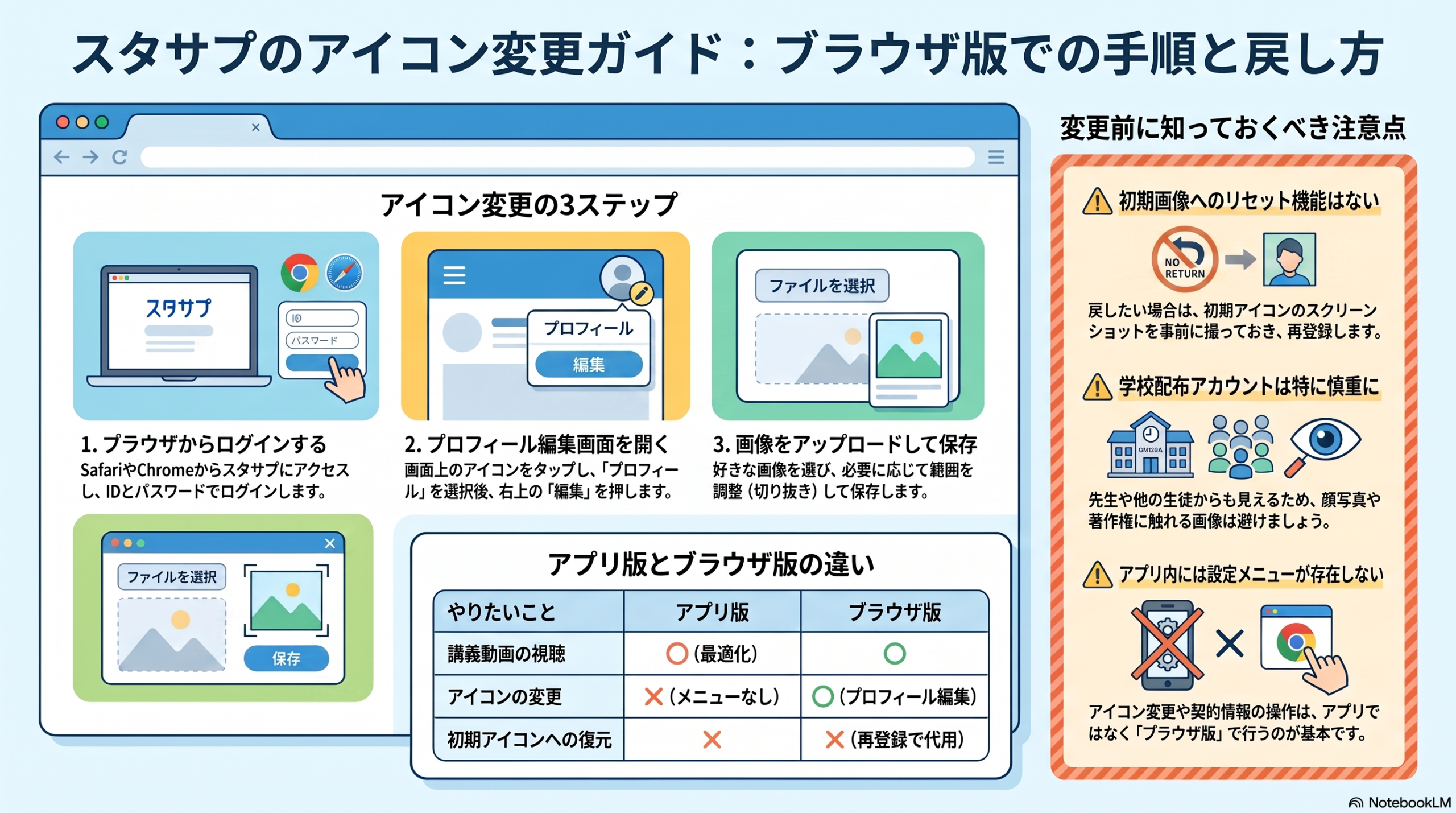
結論:スタサプのプロフィールアイコンは、アプリからではなくSafariやChromeなどのブラウザでログインして変更するのが基本です。画面上のアイコンをタップしてプロフィールを開き、右上の編集から画像をアップロードする流れになります。一方で、一度変更したアイコンを「初期画像そのもの」に戻す機能は確認できず、同じ画像を再アップロードして近い状態に戻すのが現実的な対処です。
📋 この記事で解決できること
- アイコンを変更する具体的な手順(ブラウザ版)
- 変えたアイコンを元に戻したいときの現実的な選択肢
- アプリを探しても設定が見つからない理由
- 学校配布アカウント(団体利用)で気をつける点
- 「アイコン」がサプモンやホーム画面のアプリアイコンを指す場合の対応
📚 情報の出所について
本記事の手順は、複数の利用者が別々の時期に報告している内容が一致している部分を整理したものです。スタディサプリの公式ヘルプ内に、プロフィール画像の変更手順を明記したページは確認できませんでした。そのため断定は避け、画面表示が案内と異なる場合は公式の問い合わせ窓口や学校の先生への確認をおすすめします。私自身は学習者アカウントでこの操作を実際に行ってはいません。
スタサプのアイコンはブラウザ版から変更する
🔍 アプリを探しても見つからないのが普通
「設定を隅々まで見たのにアイコン変更が見つからない」という声が多いのは、探している場所が違うためです。スタディサプリは、アプリとブラウザで触れる範囲が同じではありません。まずはログインする入口を変えるところから始めます。
アイコンを変更する手順
🧭 ブラウザからの4ステップ
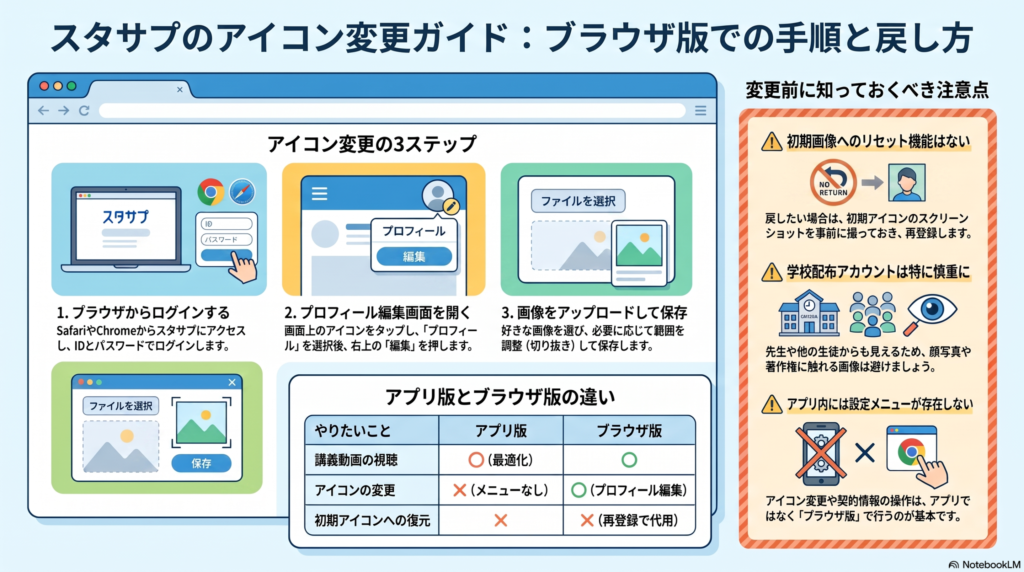
SafariやChromeなどのブラウザからスタディサプリにアクセスし、いつものIDとパスワードでログインします。
アイコンをタップするとメニューが開きます。
プロフィール画面に切り替わったら、右上の編集ボタンをタップします。
画像をアップロードする項目から好きな画像を選びます。大きいサイズの画像は、その場で切り取って範囲を調整できるという報告があります。
※画面名称・導線はアップデートで変わる場合があります。表示が異なるときは無理に操作せず、公式窓口にご確認ください。
アプリとブラウザでできることの違い
画像を選ぶときに考えておきたいこと
⚠️ アップロード前の3つの確認
- 正方形に近い画像を用意する:表示枠は円形または正方形になるため、横長の写真は端が切れます。
- 誰に見えるかを先に考える:顔写真や個人が特定できる情報を含む画像は、学校利用の場合に不特定の相手の目に触れる可能性があります。
- 変更前の状態を残す:後述しますが、初期画像に戻す手段が確認できていません。変える前にスクリーンショットを撮っておくと安心です。
🧭 まだ講座選びの段階の方へ
アイコンの設定はブラウザ版で完結します。そのうえで、学習機能そのものが合うかどうかは実際に触って判断するのが確実です。
【PR】スタサプ小学講座の公式サイトで学習画面を確認する※PR・広告/※公式サイトで最新情報をご確認ください
変更したアイコンを元に戻す方法
📌 「変えたけど戻したい」が実は一番多い
アイコンを変えた直後に「思っていたのと違う」「元のほうがよかった」となるケースは珍しくありません。ここは期待を持たせずに、率直にお伝えします。
初期画像へのリセットは確認できない
❌ 期待しないほうがよい点
プロフィールアイコンを初期状態に戻したいという質問に対しては、元に戻すことはできないという回答が寄せられています。私が公式ヘルプを調べた範囲でも、アイコンを削除したり初期画像に復元したりする手順の記載は確認できませんでした。
つまり現時点では、「変更は簡単だが、取り消しは想定されていない」と考えておくのが安全です。
現実的な回避策
⭕ 同じ画像を作って再アップロードする
実務的な解決策は、初期アイコンと同じ見た目の画像を用意し、それを改めてアップロードする方法です。変更前にスクリーンショットを撮ってあれば、その画像をトリミングして登録すれば、見た目上はほぼ元の状態に戻せます。
スクリーンショットを撮っていない場合は、別の学習者アカウント(兄弟など)の初期アイコンを参考にする、あるいは無地の画像で目立たなくするといった代替案になります。完全な復元ではない点は理解しておいてください。
アカウントを作り直すのは避ける
📉 見た目のために失うものが大きすぎる
「退会して登録し直せば初期状態に戻るのでは」と考える方がいますが、これは私が最も止めている対処です。学習履歴や契約状態に影響が及ぶうえ、料金体系によっては金銭的な不利益も生じ得ます。停止・退会の構造は公式の利用停止・退会案内で説明されていますが、アイコンを戻す目的で使うべき手段ではありません。手順や返金の考え方は解約・退会の注意点をまとめた記事で整理しています。
変更できないときの切り分け
🔍 上から順に確認すれば原因は絞れる
「手順どおりにやってもできない」という場合、原因はだいたい3つのどれかに収まります。指導の現場でも、この順番で確認すればほぼ解決しています。
アプリだけを見ていないか
❗ 最頻出の原因
スマホでスタサプを使っている生徒の大半は、アプリしか開いたことがありません。アプリのアイコンをホーム画面から起動している限り、ブラウザ版の画面には到達しません。ブラウザを立ち上げ、検索やブックマークからスタディサプリのログインページを開き直してください。
学校から配布されたアカウントの場合
🔺 個人契約とは前提が違う
学校経由で使っている場合、団体会員コードで登録し、ユーザー名やパスワードを学校側が管理しているケースがあります。この形態でも同様に操作できるという報告はありますが、学校の運用方針によって扱いが変わる可能性があり、私はここを断定しません。判断に迷う場合は、勝手に画像を変える前に先生へ確認してください。
そもそもログインできていない
📌 IDの取り違えが意外と多い
ブラウザから入り直すときに、アプリで自動ログインしていたIDがわからなくなる、というつまずきもよくあります。原因別のチェックはログインできないときの対処法をまとめた記事にまとめています。なお契約情報の確認や変更は、保護者が使うサポートWeb側の管理メニューから行う仕組みです。
「アイコン」が別のものを指している場合
🆚 3つの意味を切り分ける
相談を受けていると、お子さんが言う「アイコン」と保護者が思う「アイコン」がずれていることがあります。プロフィール画像以外に2つの意味があるため、ここで整理しておきます。
サプモンのアバターを着せ替えたい場合
✅ 学習してコインを貯めるのが前提
小学講座・中学講座には「サプモン」という仕組みがあり、公式サイトでは勉強してコインを貯めるとオリジナルキャラクターの洋服を着せ替えたり、部屋をカスタマイズしたり、ペットを育成できると案内されています。設定画面から切り替えるものではなく、学習が先、着せ替えが後という順序です。高校講座・大学受験講座で同じ仕組みがあるという記載は確認できませんでした。
ホーム画面のアプリアイコンを変えたい場合
⚠️ 端末側の機能であり副作用がある
ホーム画面に並ぶアプリのアイコン画像そのものを差し替える機能は、アプリ側に確認できませんでした。iOSのショートカット機能などを使えば見た目は変えられますが、起動用の別アイコンが増える形になり、未読通知のバッジが表示されない・起動が一手間増えるといった副作用があります。公式はアプリの利点としてすぐ開けて学習を始められる点を挙げており、導線をわざわざ複雑にするのは本末転倒だと私は考えます。
アイコン設定とどう付き合うか?
💬 現場で繰り返し感じてきたこと
私は指導歴10年超のなかで、スタディサプリを併用する生徒を何人も担当してきました。アイコン変更のような細かい設定の質問は、単なる余談ではなく、その子の使い方の癖が表れる場面だと感じています。
「アプリにない設定はブラウザ版にある」という運用則
💡 教材トラブルの8割はここで解決する
オンライン教材のサポートを保護者から頼まれるとき、私がまず確認するのは「アプリで探していないか」です。学習アプリは日々の視聴に最適化されている一方、設定変更や契約情報のような頻度の低い操作はブラウザ版に置かれるのが一般的な設計です。スタサプもサポートWebと学習Webが分かれており、この構造を知っているかどうかで、解決までの時間が大きく変わります。
これはアイコンに限らず応用が利く考え方です。「アプリで見つからない=できない」と結論づける前に、ブラウザから入り直す。この一手を家庭のルールにしておくと、問い合わせの手間そのものが減ります。
学校アカウントでは「誰に見えるか」を先に考える
🗣️ 私が生徒に必ず伝えていること
アイコンを変えたがる生徒の動機は、多くの場合「自分のものだと感じたい」という自然な気持ちです。それ自体は否定しません。ただ学校配布のアカウントは、先生や場合によっては他の生徒からも見える環境で使われます。私が伝えているのは、自分の顔写真や友人が写った写真は避け、後で見られて困らない画像を選ぶことです。
デジタルの場での自己表現に、公私の線引きを一度考えさせる。アイコン設定は、その練習として意外に良い教材になると考えています。
学習面での位置づけ
📖 時期によって評価が変わる
学習習慣がまだ立ち上がっていない段階では、アイコンやアバターを自分好みにすることで「毎日開く理由」が生まれます。実際、サプモンのように学習の後にごほうびが来る設計は、開始のハードルを下げる装置として機能します。
一方、受験学年の直前期にこの種のカスタマイズへ時間を割くことは、私はすすめません。同じ機能でも、目的が「習慣化」か「得点最大化」かで評価は反転します。他のご家庭の使い方は全4講座の実態を検証した記事で講座別に整理しました。
アイコンを変える前に知っておきたい注意点
⚠️ 見た目の変更にもリスクはある
操作自体は数分で終わりますが、取り消しが効かない前提である以上、事前に押さえておくべき点があります。
やってはいけない対処
❌ 3つのNG
- 非公式ツールやアプリにIDを入力する:アイコン変更を代行すると称するサービスにログイン情報を渡すのは、アカウント乗っ取りに直結します。
- 他人の写真・キャラクター画像を無断で使う:肖像権や著作権の問題が生じ得ます。学校利用なら特に避けるべきです。
- 兄弟のアカウントで操作する:学習者ごとに記録が分かれるため、混ざると学習管理が成立しなくなります。
現時点で確認できていないこと
📝 正直にお伝えします
- アップロードできる画像の対応形式・上限サイズ
- 変更したアイコンがどの画面まで反映されるか(学習画面・保護者側の画面など)
- 団体(学校)利用アカウントでの制限の有無
いずれも公式の案内文から読み取れませんでした。断定的に書いた情報も見かけますが、私は裏が取れないものを手順として提示しない方針です。
📝 教育・進路に関する注記
本記事の情報はあくまで一般的な傾向に基づくものです。最終的な進路・教育の選択は、お子様・ご本人と保護者が十分に情報を収集・比較検討したうえで行ってください。料金など費用に関する情報は変更の可能性があるため、実際の金額は公式サイトでご確認ください。
よくある質問
❓ Q1. スタサプのアイコンはどこから変更しますか?
A. アプリではなくSafariやChromeなどのブラウザからスタディサプリにログインし、画面上のアイコンをタップしてプロフィールを開き、右上の編集から画像をアップロードする流れが、複数の利用者報告で共通して示されています。
❓ Q2. アプリからはアイコンを変更できませんか?
A. アプリの画面内に変更メニューが見当たらず、ブラウザからログインすれば変更できたという報告が複数あります。アプリだけを探しても見つからない場合は、同じIDでブラウザからログインし直してください。
❓ Q3. 変更したアイコンを初期の画像に戻せますか?
A. 初期アイコンそのものに戻す機能は用意されていないという利用者の回答があり、公式ヘルプでもリセット手順は確認できませんでした。現実的な対処は、初期アイコンと同じ画像を用意して再度アップロードする方法です。
❓ Q4. アイコンを変える前にしておくべきことはありますか?
A. 変更前の画像をスクリーンショットなどで保存しておくことをおすすめします。初期画像へのリセット手段が確認できない以上、元の状態を復元する手掛かりは自分で残しておくしかありません。
❓ Q5. 学校から配布されたアカウントでも変更できますか?
A. 団体会員コードで登録した学校利用アカウントでも同様に操作できるという報告はありますが、学校側の運用設定によって扱いが異なる可能性があります。判断がつかない場合は先生に確認するのが確実です。
❓ Q6. 画像のサイズや形式に決まりはありますか?
A. 大きいサイズの画像はアップロード時に切り取りができるという報告がありますが、対応形式や上限サイズを明記した公式の記載は確認できませんでした。表示が崩れる場合は正方形に近い画像を用意すると安定します。
❓ Q7. サプモンのキャラクターもアイコンと呼びますか?
A. 小学講座・中学講座には、学習して貯めたコインでアバターを着せ替えたり部屋をカスタマイズできるサプモンという仕組みがあります。これはプロフィールアイコンとは別の機能で、変更方法も異なります。
まとめ:スタサプのアイコンの変え方と戻し方
🎯 この記事の結論
アイコンの変更はブラウザ版からプロフィール→編集→画像アップロードの4ステップで完了しますが、初期画像に戻すリセット機能は確認できません。だからこそ、変える前に元の画像を保存しておくという一手間が、後悔を防ぐ最大の対策になります。
📌 要点の整理
- 変更はアプリではなくブラウザ版から行う
- 手順はアイコンをタップ→プロフィール→右上の編集→画像をアップロード
- 初期アイコンへの復元手段は確認できず、同じ画像の再登録で代替する
- 変更前のスクリーンショット保存が実質的な保険になる
- 学校配布アカウントは、画像が誰に見えるかを先に確認する
- サプモンの着せ替えはプロフィールアイコンとは別の機能
⭕ 変更してよいと考えられる人
- 個人契約で使っていて、表示される範囲が家庭内に限られている方
- 変更前の画像を保存したうえで試せる方
- 学習のモチベーションづくりとして活用したい小学生・中学生
📉 慎重になったほうがよい人
- 学校配布アカウントで、運用ルールを確認していない方
- 顔写真など個人が特定できる画像を使おうとしている方
- 受験直前期で、設定に時間を使う余裕がない受験生
🗝️ 最後に:機能より中身で選ぶ
アイコンは学習の本質ではありません。講座の中身が自分に合うかどうかを確かめてから、細かい設定を整えるのが順序として自然です。
【PR】スタサプ高校講座・大学受験講座の公式サイトを確認する※PR・広告/※公式サイトで最新情報をご確認ください
🔗 あわせて読みたい記事
🎓 執筆者プロフィール

kou/教育系Webライター・プロ家庭教師(フリーランス)/指導歴10年超
中学生時代に早稲田アカデミーへ通い慶應義塾高等学校に合格。慶應義塾大学経済学部卒業。在学中から早稲田アカデミーで多数の受験生を指導しました。現在は中学受験・高校受験・大学受験・中高一貫校・浪人生・不登校・発達障害のお子さんまで幅広く指導し、スタディサプリを併用する生徒の学習管理も担当しています。
この記事を書ける理由:オンライン教材を「使わせる側」として運用し、保護者からの設定トラブル相談にも対応してきたため、どこでつまずくかを具体的に切り分けられます。一方で機能仕様は公式情報に当たり、確認できないものは確認できないと書く方針をとっています。
📋 調査概要
- 調査対象:スタディサプリのプロフィールアイコンの変更・復元、および関連する表示機能(サプモン、アプリアイコン)
- 調査方法:公式サイト調査(各講座ページ・利用ガイド)、利用者による公開質問・回答の内容照合、著者の業界知見
- 調査実施日:2026年7月25日
- 情報の限界:著者は学習者アカウントでアイコン変更を実際には操作していません。変更手順および初期画像へ戻せない旨は、複数の利用者報告が一致した内容であり、公式ヘルプ上の明記は確認できませんでした。対応画像形式・上限サイズ・反映範囲・団体利用時の制限も未確認です。画面名称や導線は変更される可能性があります。
- 利益相反の有無:本記事にはアフィリエイトリンクを含みます。成果報酬が発生しますが、掲載内容・評価に影響させていません。
📚 参考文献・引用元
- スタディサプリ 公式サイト(2026年7月25日参照)
- スタディサプリ 利用ガイド(2026年7月25日参照)
- サポートWebでできること(公式)(2026年7月25日参照)
- 利用停止・退会について(公式)(2026年7月25日参照)
- 消費者庁 景品表示法(2026年7月25日参照)
- アイコン変更手順・初期画像への復元可否については、公開されている利用者の質問・回答の内容を複数照合(2026年7月25日参照)
🏷️ 更新情報
公開日:2026年7月25日/最終更新日:2026年7月25日
※情報変更があった場合は随時更新します。