🏷️ 広告・PR掲載について
本記事には広告(アフィリエイトリンク)が含まれます。収益は当サイトの運営に充てられますが、これにより記事の内容・評価の公正性が損なわれることはありません。メリット・デメリットともに公正に情報提供しています。PR表記の考え方は消費者庁・景品表示法のページに準拠しています。
🎓 この記事を書いた人
🎯 結論:どちらのアカウントかを見分ければ、迷わず再設定できます
結論:スタサプのパスワードを忘れた場合、まず「学習Web」と「サポートWeb」のどちらのパスワードなのかを切り分けてください。 スタディサプリには決済者が使うサポートWebと、学習者が使う学習Webという2種類のアカウントがあり、再設定の入り口がそれぞれ別だからです。ここを取り違えたまま何度も試すことが、復旧が長引く最大の原因になります。
操作自体は数ステップで完了します。それにもかかわらず、映像授業では「ログインできない」という小さな障害がそのまま学習の中断につながりやすい。放置している間に学習習慣のほうが先に切れてしまう点こそ、パスワードトラブルの本当の怖さだと私は考えています。
📋 この記事を読むと分かること
- 学習WebとサポートWebの違いと、自分がどちらでつまずいているかの判別方法
- 学習Webのパスワードを再設定する2つのルートと具体的な手順
- サポートWebのパスワードを再設定する手順と、自力で復旧できないケース
- 再設定メールが届かない・新しいパスワードが設定できないときの原因と対処
- ユーザー名・登録メールアドレスが分からない場合の調べ方
- パスワード迷子を繰り返さないための、家庭内の管理ルールの決め方
読み終えるころには、「今の自分はどこで詰まっていて、次に何を押せばいいか」が明確になっているはずです。
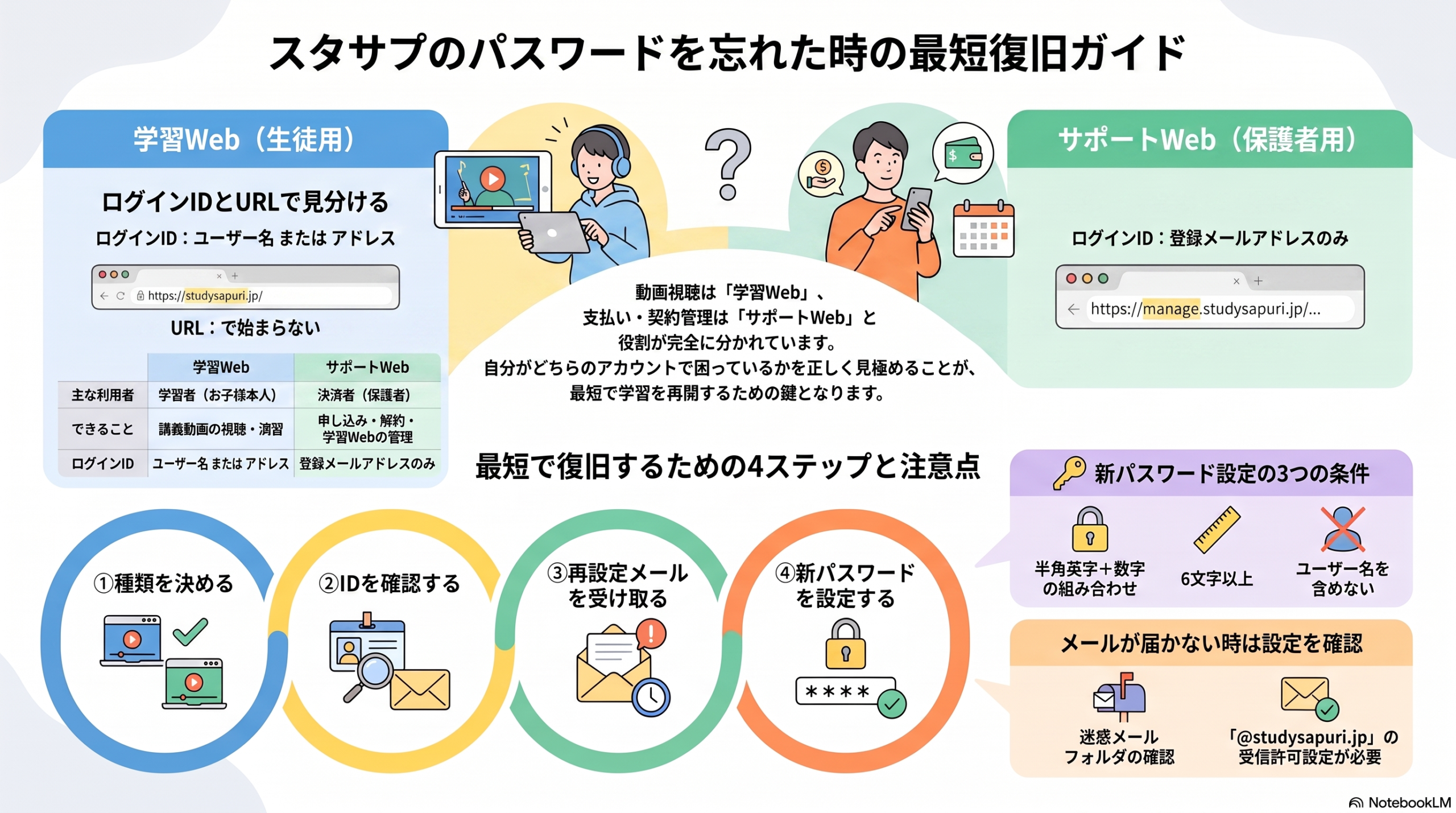
🧭 最短で復旧するための4ステップ
- どちらのアカウントか決める:動画を見たいなら学習Web、支払い・解約ならサポートWeb
- IDを確定する:学習Webはユーザー名か登録メールアドレス、サポートWebは登録メールアドレス
- 再設定メールを受け取る:件名「パスワードの再設定」でメールボックス全体を検索する
- 新しいパスワードを設定する:半角アルファベット+半角数字の組み合わせで6文字以上、ユーザー名とスペースは使わない
学習Webにメールアドレスを登録していない場合は、保護者のサポートWebから学習Web用のパスワードを変更します。
📝 情報の前提と利益相反について
本記事の手順・仕様に関する記述は、スタディサプリ公式サイトおよび公式ヘルプページの調査に基づいています。私自身は現在スタディサプリの受講者ではないため、実際のパスワード再設定画面の操作を再現した記述は行っていません。画面上の文言やボタン配置は変更される場合がありますので、最終的な操作は公式ページの表示に従ってください。当サイトはアフィリエイトプログラムに参加していますが、リクルート社および関連企業から本記事の内容について指示・監修を受けてはいません。
スタサプのパスワードを忘れたときにまず確認すべきこと
🔍 この章のポイント
「パスワードを忘れた」と一言で言っても、スタディサプリの場合は入り口が2つあります。手順に進む前に、自分がどちらのアカウントで止まっているのかを確定させてください。ここを1分かけて切り分けるだけで、その後の作業がまったく無駄になりません。
スタサプには「学習Web」と「サポートWeb」の2種類のアカウントがある
📌 2つのアカウントの役割
スタディサプリ公式のご利用ガイドでは、「決済者が使うサポートWebアカウント」と「学習者が使う学習Webアカウント」の2種類があると明記されています。授業動画を見るのが学習Web、支払いや契約を管理するのがサポートWebという役割分担です。
| 項目 | 学習Web | サポートWeb |
|---|---|---|
| 主な利用者 | 学習者(お子様本人) | 決済者(多くは保護者) |
| できること | 講義動画の視聴・演習・学習履歴の確認 | 申し込み・利用停止・登録内容の変更・学習Webのログイン情報管理 |
| ログインID | ユーザー名 または メールアドレス | 登録したメールアドレス |
| URL | learn.studysapuri.jp | manage.studysapuri.jp |
出典:スタディサプリ公式「ご利用ガイド(アカウントについて/学習をする)」(2026年7月26日参照)
💬 現場で一番多い勘違い
私が保護者の方から相談を受けるときにほぼ必ず起きているのが、「保護者が自分のサポートWebのパスワードを、子どもの学習Webに入力し続けている」というパターンです。どちらもスタディサプリなのだから同じだろう、と考えるのは自然な発想なのですが、実際には別々のアカウントとして管理されています。
これは利用者の不注意というより、設計思想と家庭の実運用がずれていることから生じる混乱だと私は捉えています。スタディサプリのアカウントは「決済する人」と「学習する人」が別人格である前提で分かれていますが、実際の家庭では保護者が両方の画面を触り、子どもも保護者の端末を借りて使う。システム上は明確に分離されている2つのアカウントが、家庭内では1つの塊として運用されているわけです。だからこそ、家庭側で意識的に線を引かないかぎり取り違えは繰り返し起きます。
まずは誰が、どの画面で、何を入力して弾かれているのかを一度声に出して確認してみてください。それだけで解決してしまうことも珍しくありません。
あなたがどちらで詰まっているかを判別するフロー
🔢 判別の3つの質問
- Q1:何をしようとしていましたか? 動画を見たい → 学習Web/解約・支払い変更をしたい → サポートWeb
- Q2:入力欄は何を求めていますか? 「ユーザー名またはメールアドレス」→ 学習Web/「メールアドレス」のみ → サポートWeb
- Q3:URLはどちらですか? learn. で始まる → 学習Web/manage. で始まる → サポートWeb
パスワード以外が原因でログインできていない可能性もある
⚠️ 再設定に進む前のチェック
公式ヘルプでは、ログインできない原因としてパスワード以外に「ユーザー名が分からない」「登録アドレスが分からない」という項目が並列で案内されています。つまり、パスワードは合っているのにIDのほうを間違えている可能性も十分あるということです。
- 学習Webはユーザー名の代わりに登録メールアドレスでもログインできます。まだ試していなければ、パスワード再設定の前に一度試す価値があります
- きょうだいで利用している場合、別のアカウントにログインしている可能性があります。一度ログアウトしてから入り直してください
- 機種変更で使えなくなったメールアドレスでも、ログイン情報としては引き続き有効とされています
- ログインはできているのに動画が見られない場合、アカウントの状態が原因かもしれません。公式ガイドでは学習Webアカウントに有料会員と無料トライアル会員の2つの状態があり、無料トライアル会員はトライアルで体験できる講義動画のみ視聴可能で、中学講座の動画は視聴できないと案内されています
なお本記事はパスワードの再設定に絞って解説しています。パスワード以外の原因も含めて網羅的に切り分けたい方は、ログインできないときの原因別チェック手順をご覧ください。
学習Webのパスワードを忘れた場合の再設定手順
🔰 この章のポイント
お子様が動画を見られない、という状況ならこちらです。学習Webのパスワード再設定には2つのルートがあり、どちらを使えるかは「学習Web側にメールアドレスを登録しているか」で決まります。上から順に試すのが公式の案内どおりの進め方です。
ルート1:学習Webの再設定機能を使う(メールアドレス登録済みの場合)
📋 手順
ログイン画面に用意されているパスワード再設定の案内へ進みます。公式ヘルプでは、学習Webにメールアドレスを登録している場合は再設定ページから手続きできると案内されています。
入力したアドレス宛に、件名「パスワードの再設定」のメールが送られます。
半角アルファベットと半角数字を組み合わせ、6文字以上で設定します。
IDはユーザー名でも登録メールアドレスでも構いません。
出典:スタディサプリ公式ヘルプ「スタディサプリにログインできない」(2026年7月26日参照)
📝 アプリで学習している場合について
公式ヘルプで案内されているパスワード再設定は、いずれもWeb上のページから行う手続きです。アプリで学習している場合も、再設定自体はブラウザで済ませたうえで、新しいパスワードでアプリに再ログインする流れになります。アプリ内で完結する再設定の導線があるかどうかは公式に明示がなく、確認できていません。
ルート2:サポートWebから学習Webのパスワードを変更する
📌 保護者側から書き換えられる
学習Webにメールアドレスを登録していない場合や、ルート1がうまくいかない場合は、サポートWeb側から学習Webのパスワードを変更する方法があります。公式のご利用ガイドでも、サポートWebでできることとして「学習Webアカウントのログイン情報の管理」が挙げられており、学習Webのパスワード再発行はサポートWebから行えると案内されています。
つまり、保護者がサポートWebに入れる状態でありさえすれば、お子様の学習Webは必ず復旧できるということです。ここは覚えておく価値のある仕組みだと思います。
ユーザー名が分からない場合の3つの確認方法
🔍 公式が案内する3パターン
学習Webはユーザー名の代わりにメールアドレスをIDとして使えます。
件名「【重要】スタディサプリ会員登録完了(ログイン情報のお知らせ)」にユーザー名が記載されています。メールボックスを件名で検索してください。
メールが見つからない場合は、サポートWebにログインするとユーザー名を確認できます。
✏️ 講師視点でのひと言
この3パターンは、実は「メールを捨てていないか」で難易度が決まる設計です。会員登録完了メールが残っていればほぼ即解決しますが、迷惑メールフォルダごと定期削除している家庭では②が丸ごと使えません。
私が家庭にお伝えしているのは、サービス登録直後の初回メールだけは専用ラベルを付けて永久保存するという運用です。地味ですが、スタサプに限らずオンライン教材全般でトラブル時間を大幅に減らせます。
🗝️ まずは講座の中身と料金を確認したい方へ
パスワードの復旧と並行して「そもそもこの講座を続けるべきか」を考えている方は、公式サイトで現在の講座内容と料金体系を確認しておくと判断がしやすくなります。
【PR】スタサプ高校講座・大学受験講座の公式サイトで講座内容を見る※PR・広告/※公式サイトで最新情報をご確認ください
サポートWebのパスワードを忘れた場合の再設定手順
🔰 この章のポイント
支払い方法の変更や解約をしようとして止まっている場合はこちらです。サポートWebはログインIDが登録メールアドレスに固定されているため、「アドレスが分かるかどうか」がそのまま復旧できるかどうかを左右します。
登録しているメールアドレスの調べ方
📌 件名で検索するのが最短
公式ヘルプでは、件名「【重要】スタディサプリ会員登録完了(ログイン情報のお知らせ)」を受信しているアドレスが、そのままサポートWebの登録アドレスだと案内されています。まずはこの件名でメールボックス全体を検索してください。
見つからない場合、次のようなアドレスで登録している可能性があると案内されています。
- ご家族のメールアドレス(特に高校生では、お子様のアドレスを登録しているケースが多いとされています)
- 過去に利用していたメールアドレス
機種変更などで現在受信できないアドレスでも、ログイン情報としては引き続き利用できるという点は見落とされがちなポイントです。心当たりがあれば、旧アドレスで一度ログインを試し、入れたらサポートWeb内でアドレスを変更しておきましょう。
パスワード再設定の流れ
📋 手順
サポートWebに登録しているメールアドレス宛に再設定メールが届きます。
アカウント設定から契約情報(メールアドレスやパスワードなど)を変更できます。
出典:スタディサプリ公式ヘルプ「サポートWebにログインできない」/公式ご利用ガイド(2026年7月26日参照)
登録アドレスが使えないときは自力で再設定できない
❌ この条件だけは自己解決できません
公式ヘルプには、登録アドレスが機種変更などにより無効になっている場合、自身でパスワード再設定を行うことができないと明記されています。再設定メールを受け取れない以上、システム上どうしようもないためです。
この場合はスタディサプリのお問い合わせ窓口へ連絡することになります。返信までに時間がかかる前提で、解約希望日や決済日が迫っている場合は早めに動くことを強くおすすめします。
特に注意したいのは、手続きの遅れがそのまま費用に響きうる点です。返金の可否や締め日の扱いは支払い方法・申込時期によって条件が異なるため、パスワードで足止めされている段階のうちに条件を把握しておくほうが安全です。詳しい条件は締め日と返金条件を踏まえた退会手順の解説で整理しています。
📝 費用に関する注記
本記事の費用情報はあくまで目安です。実際の料金は各サービスの公式サイトまたは直接のお問い合わせでご確認ください。記事掲載時点の情報であり、変更の可能性があります。
パスワード再設定でつまずく典型パターンと対処法
🔍 この章のポイント
再設定の操作自体は数分で終わります。それでも復旧できないという相談の大半は、ここに挙げる3〜4パターンのどれかに当てはまります。公式ヘルプが原因として明示しているものだけを整理しました。
再設定メールが届かない
⚠️ 公式が挙げる2つの原因
| 原因 | 対処 |
|---|---|
| フォルダ振り分け | 自動振り分けで別フォルダに入っている可能性。件名「パスワードの再設定」で全フォルダを検索する |
| 受信拒否/フィルタリング設定 | 携帯メールの場合、@studysapuri.jpを受信できるようドメイン設定を変更する。またURL付きメールを拒否する設定になっていれば解除する |
なお、再設定メールが届くまでの所要時間について公式の明示は確認できませんでした。数分待っても届かない場合は、送信の遅延ではなく受信側の設定を先に疑うのが現実的です。
出典:スタディサプリ公式ヘルプ(2026年7月26日参照)
💡 見落とされやすいのは「URL付きメール拒否」
ドメイン指定受信までは設定できても、URL付きメールの拒否設定が別項目として残っていることに気づかない方がかなり多いと感じています。パスワード再設定メールは本文にリンクが入っているため、ここで弾かれると何度送っても届きません。
数回試しても届かないなら、送信元の問題ではなく受信側の設定を疑ってください。キャリアメールではなく、パソコンでも見られるフリーメールを登録アドレスにしておくほうが、長い目で見てトラブルが少ないというのが私の実感です。
新しいパスワードが設定できない
❗ 公式が挙げる3つの原因
- 文字数不足:半角アルファベットと半角数字を必ず組み合わせ、6文字以上で設定する必要があります
- ユーザー名が含まれている:パスワードにユーザー名を含めることはできません
- スペースが入っている:文字列内や語尾に空白が入っていないか確認してください
特に3つ目は、スマートフォンのコピー&ペーストで語尾に空白が付いてしまうケースが典型です。手入力し直すと通ることがあります。
🗣️ 「6文字以上」は最低条件であって推奨値ではない
ここは保護者の方にぜひ知っておいてほしい点です。スタディサプリの入力条件は6文字以上ですが、これはあくまでシステムが受け付ける最低ラインです。独立行政法人情報処理推進機構(IPA)は不正ログイン対策特集ページで、パスワードの使い回しを避けることや多要素認証の活用を呼びかけており、一般論として6文字は十分な強度とは言えません。
お子様が使うアカウントだから簡単でいい、と考えるのは危険です。学習Webには学習履歴が、サポートWebには決済情報が紐づきます。
ただしここには明確なトレードオフがあります。学習Webのパスワードを入力するのは子ども自身であり、強度を上げれば上げるほど「また忘れる」確率も上がるという点です。この記事を読んでいる時点で、すでにその難しさに直面している方も多いはずです。
だから私は、記憶に頼って短くするのではなく、強度は上げたうえで、紙に書いて保管する方向をおすすめしています。ユーザー名とパスワードを別の場所に分けて保管すれば、片方が漏れても実害にはなりません。「覚えやすさ」で強度を下げるのではなく、「保管の仕方」で忘れる問題を解決する——これが両立させる唯一の方法だと考えます。
きょうだいの別アカウントにログインしてしまう
⚠️ 「入れたのに中身が違う」ケース
公式ヘルプには、きょうだいで利用している場合や複数アカウントを持っている場合、別のアカウントでログインしている可能性があると案内されています。パスワードが通っているのに学年や講座がおかしいときは、これを疑ってください。
対処は単純で、一度ログアウトし、目的のアカウントのログイン情報を確認したうえで入り直すことです。スタディサプリでは学習者ごとにアカウントを作れる仕様のため、家庭内で複数アカウントが存在するのはむしろ標準的な状態です。
元のパスワードそのものは確認できない
❌ 「教えてもらう」という選択肢はない
公式ヘルプで案内されているのは一貫して「再設定」または「再発行」であり、忘れたパスワードを問い合わせて教えてもらう手段は案内されていません。
したがって「思い出す努力」に時間を使うより、さっさと再設定してしまうほうが早いというのが結論です。何度も間違えて入力し続けることに、ほとんど意味はありません。
「パスワード迷子」を防ぐ運用の作り方
📌 この章のポイント
ここからは公式手順ではなく、私が指導現場で見てきた傾向をもとにした話です。パスワードトラブルの本当の損失は「手続きの10分」ではなく、その裏で失われる学習リズムのほうにあります。
本当のコストは手続き時間ではなく「再開のハードル」
💬 なぜ「あとでいいや」で止まってしまうのか
ログインできない状態は、生徒本人にとって「今すぐ解決すべき問題」として認識されにくい性質を持っています。「あとで親に聞けばいい」と先送りされ、そのまま日が過ぎていく。私が映像授業の併用を勧めるときに最も警戒しているのが、この流れです。
映像授業は、塾のように「決まった曜日に決まった場所へ行く」外的な強制力がありません。そのため一度途切れると、再開のきっかけを自分で作らなければならず、そこが最大の関門になります。パスワードの問題は、その途切れを生む引き金として非常に頻度が高いのです。
だからこそ私は、「ログインできない」と言われたその日のうちに解決することを保護者の方にお願いしています。翌週まで持ち越すと、復旧してもすでに習慣のほうが消えていることが少なくありません。
役割を分けて管理する:保護者はサポートWeb、本人は学習Web
✅ 家庭内での管理ルール例
- サポートWebのIDとパスワードは保護者だけが持つ:決済情報に触れるため、お子様に共有する必要はありません
- 学習Webのユーザー名は紙に書いて机の中に置く:パスワードとは別の場所に保管すれば、単体で漏れても被害になりません
- 会員登録完了メールは専用フォルダへ移動して残す:ユーザー名と登録アドレスの両方が確認できる、最も価値のある1通です
- 登録アドレスは受信可能な状態を保つ:機種変更でキャリアメールを解約すると、自力での再設定ができなくなります
この優先順位は、仕組みの非対称性から導かれます。サポートWebが使えれば学習Webのパスワードは変更できますが、その逆は成立しません。学習Webにいくら入れても、契約情報や決済には触れられないからです。つまり家庭にとっての単一障害点は、サポートWebの登録メールアドレスただ一点に集約されます。守るべき対象を一つに絞れるという意味では、むしろ管理しやすい構造だと言えます。
再設定の日を「ログイン情報の棚卸し」に使う
📖 同じ日にまとめて確認しておきたい3点
人は困ったときにしかアカウント画面を開きません。だからパスワードを再設定する日は、家庭内のログイン情報を点検できる数少ない機会でもあります。せっかく開いたのなら、次の3点まで一気に確認してしまうことをおすすめします。
- 学習Webのユーザー名:学習者ごとに存在するため、最も取り違えが起きやすい情報です
- サポートWebの登録メールアドレス:今も受信できるかを、実際にメールを受け取って確かめます
- 契約中のコースと支払い方法:学習者・利用コースごとに決済方法を選べる仕様のため、家庭内で複数の支払いが並走していることがあります
構造上、この情報が破綻しやすいのはきょうだいの2人目を追加したときです。1人分なら記憶で回せていたものが、2人分になった途端に「どちらのユーザー名か」「どちらの決済か」が判別できなくなります。追加した時点で一度書き出しておくと、その後の数年がかなり楽になります。
復旧した「その日」に何をやるかまで決めておく
💡 復旧を待つ時間を「再開の準備」に使う
再設定メールを待っている数分間は、たいてい何もせずに過ぎていきます。しかしログインが回復した直後というのは、久しぶりに開いた画面の前で何をやるか決めきれず、講座一覧を眺めているうちに閉じてしまいやすい局面でもあります。
そこでおすすめしたいのが、復旧作業をしている段階で「入れたら最初に開く単元」まで決めておくことです。決める行為自体は30秒で終わりますが、これがあるかないかで再開初日の結果は変わります。実際に何から手をつけるかは、次の章で整理します。
パスワードを再設定し学習を立て直す進め方
🧭 この章のポイント
ログインが回復したら、次は「このまま続けるか」を落ち着いて判断する場面です。パスワードを忘れるほど間隔が空いていたという事実自体が、相性を見直す良いきっかけでもあります。
まずは短い動画を1本だけ見る
⭕ 再開初日のおすすめ
復帰初日から「今日は3時間」と設定すると、ほぼ確実に続きません。まずは視聴済みの単元を1本見直すか、最も得意な科目を1本だけ見るところから始めてください。負荷を下げて再点火することが目的です。
視聴環境が不安定で止まりがちなことが遠のいた原因だった、というケースもあります。その場合は動画のダウンロード視聴の手順と画質の考え方を確認しておくと、通信環境に左右されにくくなります。
継続か見直しかを判断する材料
💰 費用対効果の見方
スタディサプリのベーシックコースは月額制で、塾や家庭教師の費用と比べれば低い価格帯にあります。ただし、見ていない月も同じ金額が発生します。「安いから続けておく」で放置すると、実質的な単価は上がり続けます。金額は講座や支払い方法によって異なるため、正確な数字は公式サイトでご確認ください。
判断材料としては、直近1か月の視聴本数を確認するのが最も分かりやすい指標です。ゼロに近いなら、続けるかどうかではなくなぜ開かなかったのかを先に言語化するべき段階だと考えます。料金の内訳や年間払いとの差については料金の内訳と支払い方法ごとの違いで詳しく整理しています。
【PR】スタサプ中学講座の料金・講座内容を公式サイトで比較する※PR・広告/※公式サイトで最新情報をご確認ください
📝 進路選択に関する注記
本記事の情報はあくまで一般的な傾向に基づくものです。最終的な進路・教育の選択は、お子様・ご本人と保護者が十分に情報を収集・比較検討したうえで行ってください。
相性が合わないと感じた場合の選択肢
📉 映像授業が向きにくいタイプ
誠実にお伝えすると、映像授業は「見た気になって終わる」リスクを構造的に抱えています。自分から手を動かす習慣がまだ育っていない段階の生徒には、正直なところ相性が良いとは言えません。
そうした場合は、強制力のある形態を検討したほうが結果につながることがあります。実際に利用者の声を確認したい方は全4講座の口コミと実態を検証した記事を、他の選択肢と比べたい方は学習塾・家庭教師の比較ランキングを参考にしてください。
よくある質問
❓ Q1. スタサプのパスワードを忘れた場合、元のパスワードを教えてもらえますか?
A. 公式ヘルプで案内されているのは「再設定(再発行)」であり、忘れたパスワードそのものを照会する手段は案内されていません。学習WebもサポートWebも、新しいパスワードを設定し直す形での復旧になります。
❓ Q2. パスワード再設定のメールが届きません。どうすればいいですか?
A. 公式ヘルプでは、自動フォルダ振り分けと、受信拒否設定・フィルタリング設定の2つが原因として挙げられています。件名「パスワードの再設定」で全フォルダを検索し、携帯メールの場合は@studysapuri.jpのドメイン受信許可と、URL付きメールの受信許可を設定してください。
❓ Q3. 新しいパスワードが設定できないのはなぜですか?
A. 公式ヘルプでは3つの原因が示されています。1つ目は文字数不足で、半角アルファベットと半角数字を必ず組み合わせて6文字以上にする必要があります。2つ目はパスワードにユーザー名が含まれていること、3つ目は文字列内や語尾にスペースが入っていることです。
❓ Q4. 学習Webのユーザー名が分からない場合はどうすればいいですか?
A. 対処法は3つ案内されています。1つ目は登録メールアドレスをIDとしてログインする方法、2つ目は件名「【重要】スタディサプリ会員登録完了(ログイン情報のお知らせ)」のメールを探す方法、3つ目はサポートWebにログインしてユーザー名を確認する方法です。
❓ Q5. 登録したメールアドレスが使えない場合もパスワードを再設定できますか?
A. 公式ヘルプでは、機種変更などで登録アドレスが無効になっている場合、自分でパスワード再設定を行うことはできないと明記されています。この場合はスタディサプリのお問い合わせ窓口へ連絡する必要があります。
❓ Q6. パスワードを忘れてログインできない間も月額料金は発生しますか?
A. 公式情報の範囲では、ログインできないことを理由に課金が自動的に停止する仕組みは案内されていません。有料コースの利用停止手続きはサポートWebから行う必要があるため、使わない期間が続く場合は早めに契約状況を確認することをおすすめします。
❓ Q7. パスワードを再設定すると、これまでの学習履歴は消えますか?
A. 学習履歴はアカウントに記録される情報であり、パスワードの再設定によって失われる性質のものではありません。ただし、再設定後に他の端末が自動的にログアウトされるかどうかについては公式に明示がなく、確認できていません。再ログインを求められた場合は、新しいパスワードで入り直してください。
まとめ:スタサプのパスワードを忘れたら、まずアカウントの種類を見分ける
🎯 この記事の結論
スタサプのパスワードを忘れたときの復旧は、「学習WebかサポートWebか」を最初に切り分けるだけで、ほぼ迷わなくなります。学習Webはメールアドレス登録済みなら再設定ページから、未登録ならサポートWeb経由で。サポートWebは登録アドレスさえ受信できれば再設定でき、受信できない場合のみ問い合わせが必要です。
そして本当に守るべきは、パスワードそのものより学習の連続性です。その日のうちに解決し、復旧したら短い動画を1本見る。それだけで、途切れかけた習慣は戻せます。
📋 記事のポイント整理
- スタサプには学習Web(学習者用)とサポートWeb(決済者用)の2種類のアカウントがある
- 学習Webの再設定は「再設定ページから」か「サポートWeb経由」の2ルート
- サポートWebのIDは登録メールアドレスに固定されている
- 再設定メールが届かない主因は、フォルダ振り分けと受信拒否・フィルタリング設定
- 新パスワードは半角英字+数字の組み合わせで6文字以上、ユーザー名とスペースはNG
- 登録アドレスが無効な場合は自力で再設定できず、問い合わせが必要になる
- 忘れたパスワードを照会する手段は案内されておらず、再設定が唯一の道
✅ 今すぐ再設定に進んで大丈夫な方
- 会員登録完了メールが残っている、または登録メールアドレスを受信できる
- 保護者がサポートWebにログインできる状態にある
- 学習を再開したい単元がすでに決まっている
🔺 先に確認したほうがよい方
- 登録アドレスが機種変更などで受信不能になっている(問い合わせが先)
- 直近1か月ほとんど視聴していない(継続の是非を先に検討)
- そもそも自習形式が合っていないと感じている(他の形態も比較検討)
🧭 復旧後、あらためて講座を選び直したい方へ
再設定が済んだら、いま受講している講座が学年や目的に合っているかも確認しておくと、次の1か月の使い方が変わります。小学生のお子様なら小学講座の実際の評価と使われ方を先に読むと判断しやすくなります。
最新の講座内容と料金は公式サイトでご確認ください。
【PR】スタサプ小学講座の公式サイトで今の講座内容を確認する※PR・広告/※公式サイトで最新情報をご確認ください
まだ有料契約前で、動作環境や使い勝手を試したい段階の方は14日間の無料体験の全条件を先に確認しておくと安心です。
🔗 あわせて読みたい記事
🎓 この記事を書いた人(詳細)

kou/教育系Webライター・プロ家庭教師(フリーランス)
専門領域:中学受験・高校受験・大学受験・中高一貫校サポート・浪人生指導・不登校/発達障害の学習支援
この記事を書く資格がある理由
指導歴は10年を超え、早稲田アカデミーで多数の受験生を指導してきました。自身も中学時代に早稲田アカデミーへ通い、慶應義塾高等学校を経て慶應義塾大学経済学部を卒業しています。現在はプロ家庭教師として、スタディサプリを併用する生徒を継続的に担当しており、映像授業が「続く家庭」と「止まる家庭」の差を現場で観察してきました。本記事はその経験と、公式サイト・公式ヘルプの一次情報の照合に基づいて執筆しています。
📝 調査概要
- 調査対象:スタディサプリ(学習Web/サポートWeb)のパスワード再設定に関する公式仕様および公式ヘルプの案内内容
- 調査方法:公式サイト(ご利用ガイド・よくある質問・公式ヘルプページ)の調査、著者の指導現場での業界知見
- 調査実施日:2026年7月26日
- 情報の限界:著者は現在スタディサプリの受講者ではないため、実際の再設定画面を操作した検証は行っていません。画面上の文言・ボタン配置・入力条件は変更される可能性があり、再設定メールの到達所要時間や問い合わせ窓口の回答日数についても、公式に明示された数値が確認できなかったため記載していません。
- 利益相反の有無:当サイトはアフィリエイトプログラムに参加しており、記事内のPRリンク経由で申し込みがあった場合に報酬を受け取ります。ただし記事内容について運営会社からの指示・監修は受けていません。
📚 参考文献・引用元
- スタディサプリ公式「ご利用ガイド」https://studysapuri.jp/info/guide/(2026年7月26日参照)
- スタディサプリ公式「アカウントについて」https://studysapuri.jp/info/guide/account/(2026年7月26日参照)
- スタディサプリ公式ヘルプ「スタディサプリにログインできない」https://recruit-help.jp/sapuri/s/article/100002478(2026年7月26日参照)
- スタディサプリ公式ヘルプ「ユーザー名が分からない」https://recruit-help.jp/sapuri/s/article/000001043(2026年7月26日参照)
- スタディサプリ公式ヘルプ「サポートWebにログインできません」https://recruit-help.jp/sapuri/s/article/000001195(2026年7月26日参照)
- 独立行政法人情報処理推進機構(IPA)「不正ログイン対策特集ページ」https://www.ipa.go.jp/security/anshin/measures/account_security.html(2026年7月26日参照)
- 消費者庁「景品表示法」https://www.caa.go.jp/policies/policy/representation/fair_labeling(2026年7月26日参照)
🏷️ 更新情報
公開日:2026年7月26日/最終更新日:2026年7月26日
※情報変更があった場合は随時更新します。