🏷️ 広告・PR表記について
本記事には広告(アフィリエイトリンク)が含まれます。収益は当サイトの運営に充てられますが、これにより記事の内容・評価の公正性が損なわれることはありません。メリット・デメリットともに公正に情報提供しています。PR表記の考え方は消費者庁・景品表示法のページに準拠しています。
🎓 この記事を書いた人

kou/教育系Webライター・プロ家庭教師(指導歴10年超)
早稲田アカデミーで多数の受験生を指導し、現在は中学受験から大学受験・浪人生まで担当。スタディサプリを併用する生徒の指導経験があり、端末の使い分けでつまずく場面を何度も見てきました。
🎯 結論
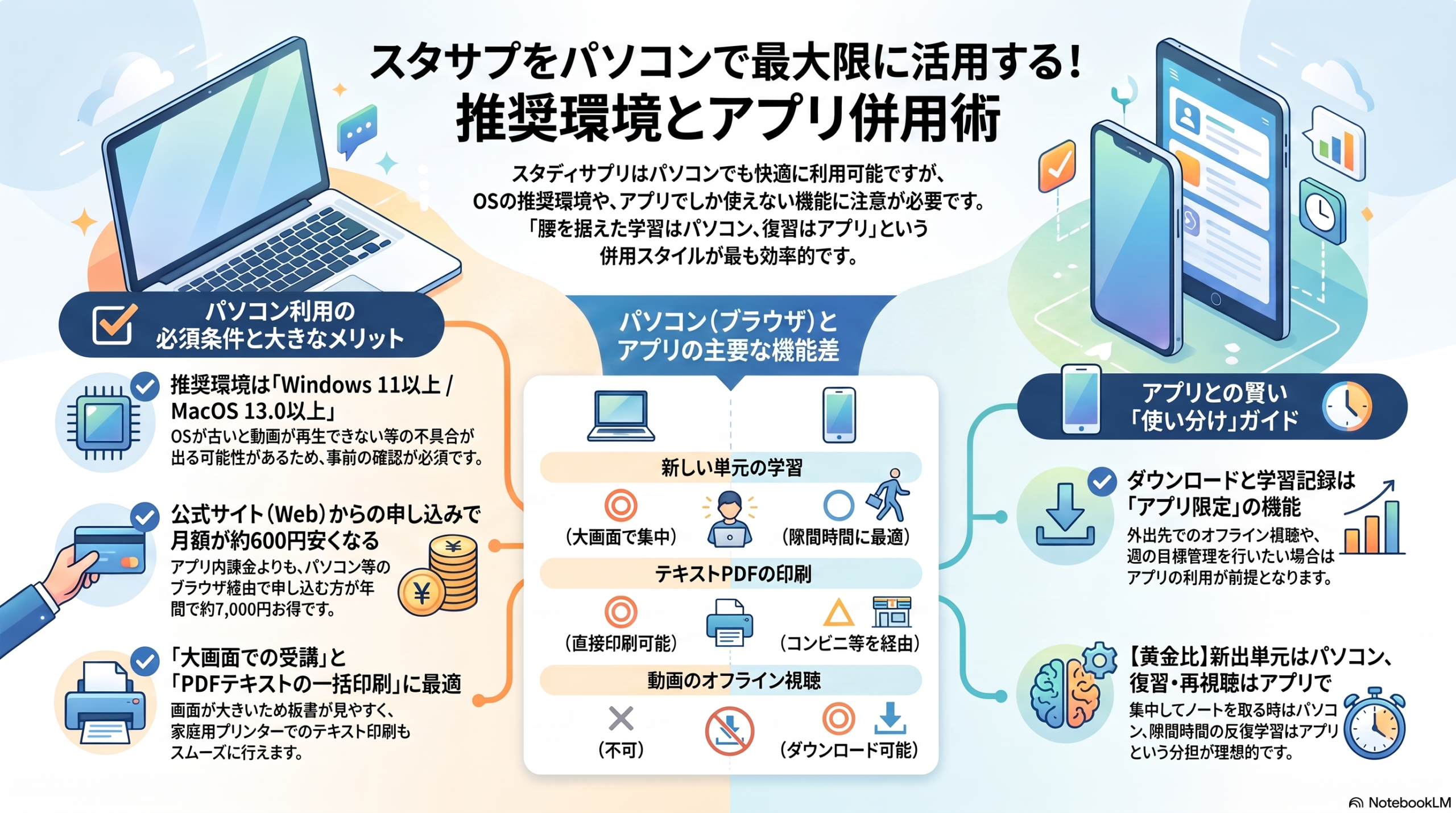
結論:スタサプ(スタディサプリ)はパソコンで問題なく使えます。むしろ小学講座・中学講座はスマホ・タブレットのブラウザでは利用できないと公式が注記しているため、この2講座をブラウザで使うならパソコンが前提になります(公式の推奨環境案内より/2026年7月31日時点)。アプリを使える端末があるなら、その限りではありません。一方で、授業動画のダウンロードや学習記録の確認はアプリ限定のため、パソコンだけに絞ると取りこぼす機能があります。
📋 この記事で解決できること
- スタサプのパソコン推奨環境(OS・ブラウザ)は具体的に何か
- パソコンでできること/アプリでしかできないことの線引き
- パソコンでの始め方と、学習Web・サポートWebの違い
- パソコン中心の学習が向いている人・向いていない人
- 家庭のパソコンで使うときに事前に潰しておくべき落とし穴
読み終えるころには、「うちの環境で使えるか」「パソコンとスマホをどう分担させるか」を自分で判断できる状態になります。
📝 情報の前提と限界
本記事の推奨環境・機能・料金は、スタディサプリ公式サイトおよび公式ヘルプの記載(2026年7月31日確認)にもとづいています。私自身はスタサプを併用する生徒を指導してきましたが、すべてのパソコン機種で動作検証を行ったわけではありません。動作環境は随時更新されるため、申し込み前に必ず公式の最新情報をご確認ください。
スタサプをパソコンで使うための推奨環境
📌 この章の要点
「パソコンで使えますか?」という質問は、実際には「うちの古いパソコンでも動きますか?」という質問であることがほとんどです。まずは公式が示す推奨環境を、OS・ブラウザに分けて正確に押さえておきましょう。
スタサプのパソコン推奨環境は「Windows 11以上・MacOS 13.0以上」
🔢 パソコンで利用する場合の推奨環境
| 項目 | 内容 |
|---|---|
| OS | Windows 11以上/MacOS 13.0以上 |
| ブラウザ | Microsoft Edge 最新版/Safari 最新版/Google Chrome 最新版 |
| 学校利用の追加対象 | Chrome OS 121.0以上 |
| ログイン先 | 学習Web(learn.studysapuri.jp) |
出典:スタディサプリ公式ヘルプ「推奨端末・ブラウザは何ですか?」(2026年7月31日確認)。この案内は「スタディサプリ 小/中/高/大学受験」の推奨環境として掲載されているもので、「スタディサプリ小学講座・中学講座」の推奨環境は公式ヘルプ上、別ページで案内されています。
ここで見落とされがちなのがOSのバージョン条件です。ブラウザだけ最新にしても、Windows 10のままだと推奨環境からは外れます。公式も、推奨環境以外では動画視聴等が正常に利用できない場合があると明記しています。
⚠️ 「動く」と「保証される」は別物です
公式は推奨環境であっても動作を保証するものではないと注記しています。ネットワーク接続や周辺環境など複数の要因が影響するためです。逆にいえば、推奨環境を外れていても再生できてしまうケースはあります。ただしその状態はサポート対象外であり、途中で不具合が出ても自己解決するしかありません。長期契約の前に、無料で試せる期間に自宅のパソコンで実際に再生確認しておくのが最も確実です。条件は14日間の無料体験でどこまで試せるかを整理した記事にまとめています。
小学講座・中学講座はスマホ・タブレットのブラウザ非対応
公式の推奨環境案内には、「スタディサプリ小学講座・中学講座」は仕様上、スマートフォン・タブレットのブラウザでは利用できないという注記があります。あくまでブラウザでの利用に関する記載であり、専用アプリを使う場合はこの制約を受けません。
💬 元塾講師として、ここは強調しておきます
この一文は、パソコンの位置づけを変えます。指導していて実際に困るのは、次の3つの家庭です。①学校配布のタブレットしか端末がなく、アプリの追加インストールが制限されているケース。②保護者のスマホを借りて学習していて、アプリを常駐させたくないケース。③きょうだいで1台の端末を共有していて、アカウントの切り替えが現実的でないケース。この3つでは「ブラウザで開けばいい」という逃げ道が使えないため、パソコンの有無がそのまま受講の可否に直結します。逆にいえば、アプリを自由に入れられる端末が1台でもあれば、この制約はほとんど問題になりません。申し込み前に確かめるべきは料金より先に「アプリを入れられる端末があるか、なければパソコンのOSが条件を満たすか」だと考えます。
スマホ・タブレットの推奨環境との違い
🆚 端末別の推奨環境(公式案内より)
| 利用形態 | 推奨環境 |
|---|---|
| パソコン(ブラウザ) | Windows 11以上/MacOS 13.0以上+Edge・Safari・Chromeの最新版 |
| スマホ・タブレット(ブラウザ) | iOS 18以上・iPadOS 18以上(Mobile Safari)/Android 12.0以上(Chrome) ※小学講座・中学講座は利用不可 |
| スマホアプリ | iOS 18以上・iPadOS 18以上/Android 12.0以上 |
| タブレットアプリ | iOS 18以上・iPadOS 18以上/Android 12.0以上かつ8インチ以上 |
出典:スタディサプリ公式ヘルプ。セキュリティの観点からも、OS・ブラウザは最新版の利用が案内されています。
📝 数字に関する注記
本記事の費用情報はあくまで目安です。実際の料金は公式サイトまたは直接のお問い合わせでご確認ください。記事掲載時点の情報であり、変更の可能性があります。
🧭 まずは自宅のパソコンで動くか確かめる段階
推奨環境を満たしているかは、公式の動作環境ページと実際の再生で確認するのが確実です。
【PR】スタディサプリ高校講座・大学受験講座の公式サイトで動作環境を見る※PR・広告/※公式サイトで最新情報をご確認ください
パソコンでできること・アプリでしかできないこと
📌 この章の要点
「パソコンで使えるか」の次に来る問いは「パソコンだけで足りるか」です。公式の機能案内を読み込むと、アプリ限定と明記された機能がいくつか存在します。ここを知らずにパソコン一本に絞ると、後から使いにくさを感じることになります。
パソコンとアプリの機能差を一覧で確認する
📊 機能対応マップ(公式の機能案内をもとに整理)
アプリ限定機能の中身:ダウンロードと学習記録
公式ガイドでは、授業動画のダウンロードはアプリのみの機能として案内されています。パソコンのブラウザに相当する機能はないため、外出先での視聴を想定するならアプリが前提です。前提条件はオフライン視聴の可否と手順をまとめた記事に譲ります。
📚 ダウンロード時のデータ容量の目安(公式値)
| 画質 | 1分あたり | 1時間あたり |
|---|---|---|
| 低画質 | 約1.2MB | 約72MB |
| 標準画質 | 約1.8MB | 約108MB |
| 高画質 | 約3.2MB | 約192MB |
出典:スタディサプリ公式ガイド。公式は平均値であり確実に保証する値ではないと注記しています。手順の詳細は動画ダウンロードの手順と画質設定をまとめた記事で解説しています。
もうひとつのアプリ限定機能が、週の目標学習時間の設定と達成度の確認です。学習量を可視化して習慣化を支える機能ですが、パソコンからは利用できません。
💡 私が現場で見てきた「機能差」の実際の意味
この差は、機能表の○×以上の意味を持ちます。公式は学習計画の立て方として、講義数を「受講完了月数×4週」で割って1週間あたりのコマ数を出す方法を案内しています。この逆算を自分で回せる生徒なら、記録機能がなくてもパソコンだけで完結します。私が担当してきた生徒で詰まったのは、その手前でした。「今週は何コマ終わったのか」を自分で数えられない生徒に、記録も通知もないパソコンだけを渡すと、理解できるかどうか以前に「開くかどうか」で止まります。公式ガイドですら、パソコンを立ち上げてログインするのが面倒という声をアプリの利点として挙げているほどです。機能差は端末の優劣ではなく、進度を自分で管理できるかどうかとの相性だと考えます。
「アプリだと学習量1.3〜1.5倍」はパソコンとの比較ではない
🔺 「アプリのほうが1.3〜1.5倍」を鵜呑みにしない
公式ガイドには、アプリ利用者の学習量がWeb利用者に比べて約1.3〜1.5倍多いというデータが掲載されています。ただし算出条件は2020年4〜8月にスマートフォンで学習した会員同士の比較で、対象は当時の有料会員(中学3年生〜既卒生)と明記されています。つまりスマホのWebとスマホのアプリを比べた数字であり、パソコンとアプリを比べた数字ではありません。「パソコンだと学習量が3割減る」という意味には読めない、というのが私の解釈です。
パソコンでスタサプを始める手順
📌 この章の要点
スタサプでつまずく人の多くは、実は動作環境ではなくアカウントの構造で迷っています。ログイン画面が2種類あることを最初に理解しておけば、初日のトラブルはかなり減ります。
学習Webとサポートwebの違いを先に理解する
🔍 2種類のアカウント(公式の説明を整理)
| 種類 | 使う人 | できること |
|---|---|---|
| 学習Web | 学習者(お子さま本人) | 授業視聴・演習・テキストPDF・マイ講座登録 |
| サポートWeb | 決済者(保護者) | 申し込み・利用停止・登録情報変更・まなレポ確認 |
出典:スタディサプリ公式「ご利用ガイド」。サポートWebのIDは登録したメールアドレスです。
保護者が申し込みメールのアドレスで学習画面に入ろうとして弾かれる、というのが典型的なつまずきです。学習Webのログインにはユーザー名(またはメールアドレス)とパスワードが必要で、ユーザー名は会員登録完了メールに記載されています。原因別の切り分けはログインできないときの対処法をまとめた記事に譲ります。
パソコンでの学習開始までの流れ
🔰 パソコンで学習を始めるまでの4ステップ
Windows 11以上/MacOS 13.0以上か、ブラウザは最新版かをチェックします。
ユーザー名(またはメールアドレス)とパスワードを入力します。公式はブックマーク推奨としています。
画面の案内に従い、学校名または使用中の教科書を設定します。設定内容は学年により異なります。
「講座一覧」から科目・レベル・単元を選び、テキストを表示しながら受講します。よく使う講座はマイ講座に登録すると次回から探す手間が省けます。
出典:スタディサプリ公式「学習をする(学習Web)」「スタディサプリの使い方」
パソコンならではのテキストの入手方法
テキストPDFは無料でダウンロードできます。公式ガイドによると、パソコンの場合は講座動画の右下に「PDFダウンロード」というテキストリンクがあり、スマホ・タブレット・アプリでは動画画面上部ヘッダー左端のアイコンから操作します。冊子で欲しい場合は1冊1,320円(税込・送料込)での購入も可能です。
⭕ パソコンが有利に働く場面
- PDFの一括印刷:家庭用プリンターに直接つなげるため、単元単位でまとめて印刷しやすい
- 動画とノートの併用:大画面なら板書の細部まで読み取れ、手元のノートに写しやすい
- 解説と問題の見比べ:ウィンドウを分けて表示できるので、演習の見直しが速い
印刷にかかる実費や手順はテキストPDFの印刷方法と費用を検証した記事で詳しく扱っています。
パソコン中心の学習が向いている人・向いていない人
📌 この章の要点
端末選びは性能の問題ではなく、その子の勉強のクセと家庭の環境に左右されます。指導経験から見えてきた分岐点を、正直にお伝えします。
📖 私が勧める併用の組み方
先に結論を書くと、週の頭にパソコンで組み立て、平日はアプリで消化する形が最も破綻しにくいと考えます。具体的には、①パソコンの大画面で年間学習プランと講座一覧を確認し、今週受けるコマ数を決める、②受ける講座をマイ講座に登録して入口を固定する、③新出単元はパソコンでノートを取りながら受講する、④復習と再視聴は手元のアプリで済ませる、という分担です。マイ講座に登録しておけばログイン後すぐ目的の講座に到達でき、毎回探す手間が消えます。ここまで決めてしまえば、端末選びで迷う場面自体がほとんどなくなります。
パソコン中心が合うタイプ
✅ こういう人はパソコンが軸で問題ありません
- ノートを取りながら授業を受ける習慣がある人(画面が大きいほど板書の転記が正確になります)
- 自宅の決まった机で学習する人(持ち運びの必要がなく、ダウンロード機能が不要)
- 小学講座・中学講座をブラウザで使いたい人(この2講座はスマホ・タブレットのブラウザでは利用できません)
- スマホを勉強に持ち込みたくない家庭(通知や別アプリへの脱線を物理的に断てます)
- テキストPDFを頻繁に印刷する人
パソコンだけでは苦しいタイプ
❌ パソコン一本だとつまずきやすい人
- スキマ時間の活用が主目的の人(通学中や休み時間の視聴はアプリが前提です)
- 通信量を節約したい人(オフライン視聴はアプリ限定の機能です)
- 学習習慣がまだ定着していない人(記録・通知機能がパソコンにはありません)
- 家族とパソコンを共有している人(使いたい時間に空いていないと学習が止まります)
✏️ 私の結論:多くの家庭にとって最適解は「併用」です
公式も、複数端末で利用できるため自宅ではタブレット、外出先ではスマートフォンといった使い分けが可能だと案内しています。私が併用生徒を見てきた実感でも、腰を据えた新出単元の学習はパソコンの大画面、復習や再視聴は手元のアプリという分担が最も無理がありません。端末をどちらか一方に決めきる必要はなく、契約は1つのアカウントのままで両方使えます。判断に迷うなら、全4講座の実態を利用者の声から整理した記事で、自分と近い立場の使い方を探すのが早道です。
💰 端末の相性は使ってみないと分からない部分があります
パソコンとアプリのどちらが続くかは、実際に両方触れてみるのが最短です。無料で試せる期間のうちに、自宅のパソコンとお子さまの端末の両方でログインしておくことをおすすめします。
【PR】スタディサプリ中学講座を無料で試して端末の相性を確かめる※PR・広告/※公式サイトで最新情報をご確認ください
パソコンで使うときの注意点とデメリット
📌 この章の要点
ここは申し込み前に読んでおいてほしい部分です。良い面だけを並べても、実際に困るのは使い始めてからです。あらかじめ潰せる落とし穴を挙げます。
OSバージョンによる足切りは想像より厳しい
推奨環境がWindows 11以上・MacOS 13.0以上という条件は、家庭にある古めのパソコンを使う場合には現実的な壁になります。「動画が止まる」「再生できない」の原因が回線ではなくOSだったというケースは十分に起こりえます。申し込み前にOSのバージョンを確認しておいてください。
アプリ限定機能が使えないことによる実害
❗ パソコンだけに絞ると生じる3つの制約
- オフライン視聴ができない:外出先や通信環境の弱い場所では学習が止まります
- 学習記録が見られない:週の目標達成度の確認はアプリ側の機能です
- 通知によるリマインドがない:学習の開始判断を本人の意思だけに委ねることになります
ただし保護者側は、サポートWebの「まなレポ」で学習者の取り組み情報を確認できます。お子さまの端末はアプリ、保護者の確認はサポートWebという分担にすれば、この制約はかなり緩和できます。
「パソコンだから集中できる」とは限らない
🗣️ ここは誠実にお伝えしておきます
スマホは誘惑が多いからパソコンにすれば集中できる、と考える保護者の方は多いのですが、私が担当した生徒に限ってもパソコンで別タブに逃げていた例は複数ありました。公式ガイドですら、ブラウザを開くとつい別のサイトを見てしまうという声を挙げているほどです。端末を替えれば集中が手に入るわけではなく、「何時から何講座を受けるか」を先に決めておくことのほうが効きます。ここが機能しないなら、そもそも映像授業という形式自体が合っていない可能性もあり、その場合は対面指導も含めた選択肢を比較した記事で他の手段も検討する価値があります。
📝 進路選択にあたっての注記
本記事の情報はあくまで一般的な傾向に基づくものです。最終的な進路・教育の選択は、お子様・ご本人と保護者が十分に情報を収集・比較検討したうえで行ってください。
パソコン利用時の費用と申し込み前の確認事項
📌 この章の要点
端末によって受講料が変わるわけではありませんが、申し込み経路によって支払額が変わります。パソコンから申し込む人にとっては、むしろ有利な情報です。
パソコン(Web)から申し込むほうが割安になる
💳 ベーシックコースの料金(公式サイトより/税込)
| 申し込み経路 | 月額 | 備考 |
|---|---|---|
| 公式Webサイト(月払い) | 2,178円 | パソコン・スマホのブラウザから |
| 公式Webサイト(12か月一括) | 実質1,815円 | 年額21,780円 |
| アプリ内課金 | 2,800円 | App Store・Google Play決済 |
| テキスト冊子(任意) | 1冊1,320円 | 送料込・PDFは無料 |
出典:スタディサプリ公式サイト。公式は、アプリ内課金にはApple・Googleの決済手数料が加算されるため、公式Webサイトでの手続きのほうが割安であると案内しています。Webで申し込んでもアプリの利用は可能です。
💡 パソコンユーザーにとっての実利
ここは見落とされやすいポイントです。公式は、アプリ内課金にはApple・Googleの決済手数料が加算されるため、公式Webサイトでの手続きのほうが割安だと案内しています。上表の表示額どうしを単純に比べると月あたり600円以上、年換算では7,000円以上の差になります(著者による計算。適用額は講座・決済方法により異なる場合があります)。パソコンで公式サイトから申し込み、学習はアプリ——これが金額面では無駄の少ない入り方だと考えます。内訳の詳細は月額2,178円の内訳と注意点を整理した記事にまとめています。
公式サイトで確認できなかった項目
📝 調べたうえで「記載を確認できなかった」こと
- 個人所有のChromebookが対象か:Chrome OS 121.0以上は「学校でご利用の方」向けの追加記載であり、個人利用での扱いは確認できませんでした
- 推奨される回線速度:数値の記載を確認できませんでした
- 1アカウントでの複数端末同時視聴の可否:複数端末で利用できる旨の記載はありますが、同時視聴の可否は確認できませんでした
- パソコンのブラウザでの字幕・メモ機能:確認テストのメモ機能はiOSアプリ向けの案内のみを確認しています
いずれも判断に関わる項目です。該当する場合は、申し込み前に公式窓口へ直接ご確認ください。
🗝️ 環境が整っているなら、次は実際に登録する段階です
推奨環境を満たしていることを確認できたら、公式Webサイトから手続きするのが最も割安です。小学生のお子さまであれば、下記から講座内容と申し込み条件を確認できます。
【PR】スタディサプリ小学講座を公式サイト(Web)から申し込む※PR・広告/※公式サイトで最新情報をご確認ください
よくある質問
❓ 相談を受けることの多い7つの疑問
Q1. スタサプはパソコンだけで完結しますか?
A. 授業視聴・演習・テキストPDFの入手といった学習の中心部分は、パソコンのブラウザだけで完結します。ただし授業動画のダウンロード(オフライン視聴)や学習記録の確認はアプリ限定の機能で、パソコンでは利用できません。
Q2. スタサプのパソコンの推奨環境は何ですか?
A. 公式が案内する推奨環境は、OSがWindows 11以上またはMacOS 13.0以上、ブラウザはMicrosoft Edge・Safari・Google Chromeの各最新版です。学校で利用する場合はChrome OS 121.0以上も対象とされています。なお、この案内は「小/中/高/大学受験」の推奨環境として掲載されているもので、小学講座・中学講座については別ページで案内されています。
Q3. パソコンで授業動画をダウンロードできますか?
A. できません。ダウンロードはスマートフォン・タブレットのアプリ限定の機能です。またスタディサプリ中学講座は、アプリを含めて動画のダウンロードに対応していません。オフライン利用の可否と手順も併せてご確認ください。
Q4. スタサプ小学講座・中学講座はパソコンで見られますか?
A. 見られます。公式は、この2講座が仕様上スマートフォン・タブレットのブラウザでは利用できないと注記しているため、ブラウザで使うならパソコンが前提になります。スマホ・タブレットで使う場合は専用アプリを利用します。
Q5. パソコンとスマホで同じアカウントを使えますか?
A. 使えます。公式は複数端末での利用が可能だと案内しており、自宅ではパソコンやタブレット、外出先ではスマートフォンといった使い分けができます。アプリも、Webサイトで申し込んだIDとパスワードでそのまま利用できます。
Q6. パソコンでテキストを印刷するにはどうすればいいですか?
A. パソコンの場合、講座動画の右下にある「PDFダウンロード」のリンクからテキストPDFを無料でダウンロードし、自宅のプリンターやコンビニのマルチコピー機で印刷します。冊子を購入する場合は1冊1,320円(税込・送料込)です。
Q7. パソコンでログインできないときは何を確認すべきですか?
A. まず学習用の「学習Web」と契約管理用の「サポートWeb」でログイン画面が別であることを確認してください。学習Webにはユーザー名(またはメールアドレス)とパスワードが必要で、ユーザー名は会員登録完了メールに記載されています。そのうえでOS・ブラウザが推奨環境を満たし、最新版になっているかを確認します。パスワードが分からない場合は再設定の手順を解説した記事が参考になります。
Q8. 個人で使っているChromebookでもスタサプは使えますか?
A. 公式の推奨環境では、Chrome OS 121.0以上は「学校でご利用の方」向けの追加対象として記載されており、個人利用での扱いについては記載を確認できませんでした。断定できないため、Chromebookしか端末がない場合は、無料で試せる期間に実際に再生できるかを確かめるか、公式窓口へ直接ご確認ください。
まとめ:スタサプはパソコンで使えるが、併用が最も無理がない
🎯 この記事の結論
- スタサプはパソコンで問題なく使え、推奨環境はWindows 11以上/MacOS 13.0以上+主要ブラウザ最新版
- 小学講座・中学講座はスマホ・タブレットのブラウザでは利用できないと公式が注記しており、ブラウザで使うならパソコンが前提
- 動画ダウンロード・学習記録・通知はアプリ限定で、パソコンからは利用できない
- 申し込みは公式Webサイト(パソコン)経由のほうが割安で、アプリ内課金との差は月600円以上
- 多くの家庭にとっての最適解は、新出単元はパソコン、復習はアプリという併用
🧭 向いている人・向いていない人の最終チェック
| タイプ | 判断 |
|---|---|
| 自宅の机でノートを取りながら学ぶ | パソコン中心で問題なし |
| 小学講座・中学講座をブラウザで使いたい | パソコンが必須 |
| 通学時間や外出先で学習したい | アプリの併用が前提 |
| 学習習慣がまだ定着していない | アプリ中心+保護者はまなレポで確認 |
| 自宅のパソコンがWindows 10以前 | 買い替えかアプリ利用を検討 |
🎁 最後に:迷っているなら、まず自分の環境で動くか確かめる
推奨環境の一致は、公式サイトの案内と実際の再生確認でしか判断できません。高校生・大学受験生であれば、下記から講座内容と申し込み条件を確認できます。
【PR】スタディサプリ高校講座・大学受験講座を公式サイトで確認する※PR・広告/※公式サイトで最新情報をご確認ください
🔗 あわせて読みたい関連記事
🎓 執筆者プロフィール
kou/教育系Webライター・プロ家庭教師(フリーランス)
専門領域:中学受験・高校受験・大学受験・中高一貫校・浪人生・不登校・発達障害のある生徒の指導
この記事を書く資格
中学生時代に早稲田アカデミーに通い慶應義塾高等学校へ進学、慶應義塾大学経済学部を卒業。在学中から早稲田アカデミーで多数の受験生を指導し、指導歴は10年を超えます。スタディサプリを併用する生徒を実際に担当してきた経験から、公式情報の読み解きと、家庭での運用でつまずくポイントの両面を踏まえて執筆しています。
当サイトは、いかなる教育機関にも忖度せず、メリットだけでなくデメリットも誠実に開示することを運営の軸としています。
📝 調査概要
- 調査対象:スタディサプリ(小学講座・中学講座・高校講座・大学受験講座)のパソコン利用に関する動作環境・機能・料金
- 調査方法:スタディサプリ公式サイトおよび公式ヘルプの記載内容の確認、著者の指導現場での業界知見にもとづく整理
- 調査実施日:2026年7月31日
- 情報の限界:著者は複数のパソコン機種・OSでの動作検証を実施していません。推奨環境・機能・料金は公式の記載を引用したものであり、個別の端末での動作を保証するものではありません。また、アプリ利用者の学習量に関する公式データは2020年時点の調査条件にもとづくもので、現在の傾向を示すものとは限りません。加えて、個人所有のChromebookの可否、推奨回線速度、複数端末での同時視聴の可否、パソコンでの字幕・メモ機能の対応状況については、公式サイト上で記載を確認できませんでした。
- 利益相反の有無:本記事にはアフィリエイトリンクを含みます。成果報酬が発生する場合がありますが、記載内容は公式情報にもとづいており、報酬の有無で評価を変えていません。
📚 参考文献・引用元
- スタディサプリ公式サイト(2026年7月31日参照)https://studysapuri.jp/
- スタディサプリ ご利用ガイド(2026年7月31日参照)https://studysapuri.jp/info/guide/
- スタディサプリ公式ヘルプ「推奨端末・ブラウザは何ですか?」(2026年7月31日参照)https://recruit-help.jp/sapuri/s/article/000001094
- スタディサプリ サービスラインナップ(2026年7月31日参照)https://studysapuri.jp/info/guide/lineup/
- 消費者庁「景品表示法」(2026年7月31日参照)https://www.caa.go.jp/policies/policy/representation/fair_labeling
公開日:2026年7月31日/最終更新日:2026年7月31日
※情報変更があった場合は随時更新します。